
모니터 해상도와 주사율은 고를 때 가장 먼저 부딪히는 숫자입니다. 화면 크기와 쓰는 용도에 따라 답이 달라지는데, 숫자가 크다고 무조건 좋아지지는 않습니다. 어떤 기준으로 조합을 정하면 되는지 순서대로 정리했습니다.
1. 해상도는 화면 크기와 함께 봐야 한다
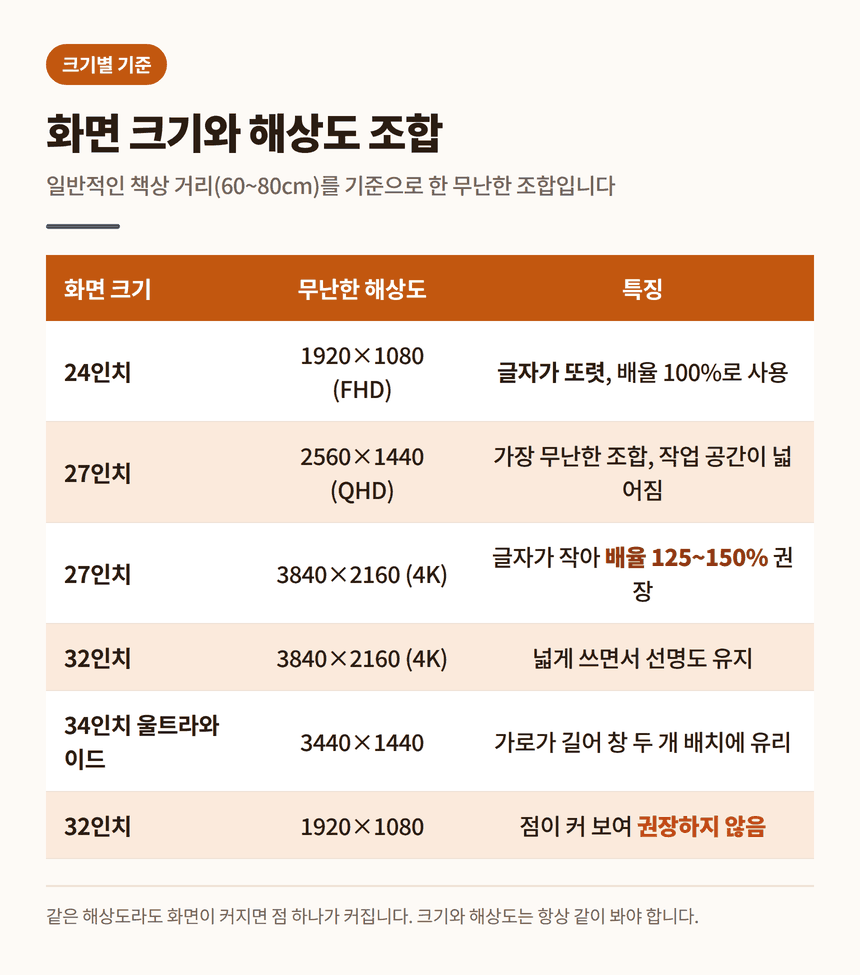
해상도는 화면에 찍히는 점의 개수입니다. 같은 1920×1080이라도 24인치에서는 촘촘해 보이고, 32인치로 커지면 같은 점을 넓게 펴는 셈이라 글자 가장자리가 거칠어 보입니다. 그래서 해상도만 따로 떼어 보면 판단이 어렵습니다.
기준으로 삼기 좋은 값은 인치당 점의 개수입니다. 보통 앉는 거리에서는 90~110 사이가 무난한 편으로 봅니다. 24인치 FHD, 27인치 QHD, 32인치 4K가 대체로 이 범위 안에 들어옵니다.
2. 주사율은 어디부터 체감되나
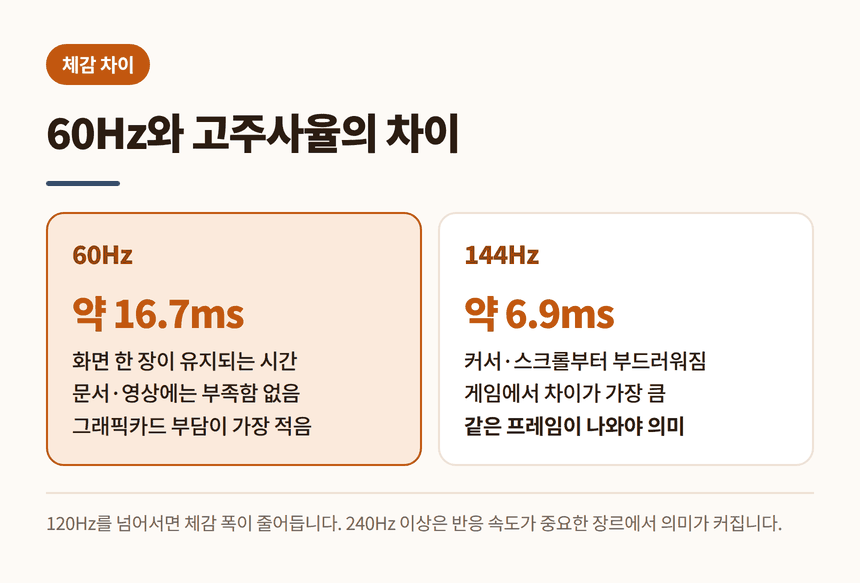
주사율은 1초에 화면을 몇 번 새로 그리는지를 뜻합니다. 60Hz에서 120Hz 이상으로 올리면 게임이 아니라 마우스 커서와 웹페이지 스크롤에서 먼저 차이가 느껴집니다. 이 구간의 변화가 가장 크게 다가옵니다.
반대로 120Hz를 넘어서면 늘어나는 폭에 비해 체감은 완만해집니다. 240Hz 이상은 반응 속도가 곧 결과로 이어지는 대전형 게임에서 의미가 커지고, 문서와 영상 위주라면 100Hz 안팎으로도 아쉬움이 적습니다.
해상도는 눈이 보는 선명함이고, 주사율은 손이 느끼는 부드러움입니다.
3. 그래픽카드가 감당할 수 있는지 먼저 본다
높은 해상도와 높은 주사율은 그래픽카드 부담을 동시에 키웁니다. 4K 144Hz 모니터를 놓아도 실제 프레임이 60 언저리에 머문다면, 주사율은 스펙표에만 남고 화면은 그만큼 부드러워지지 않습니다.
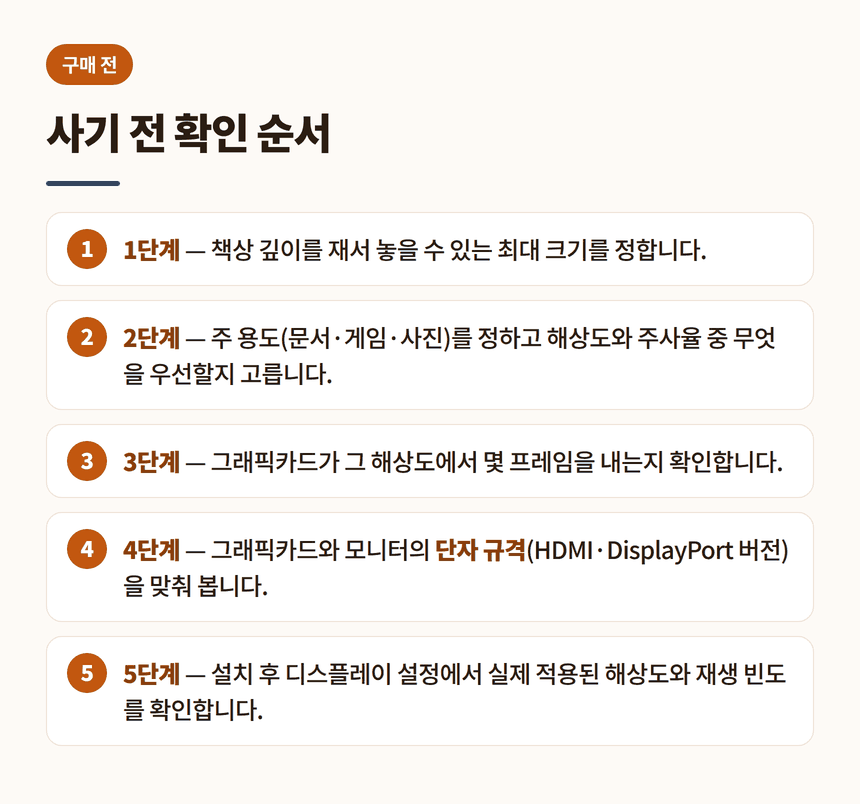
지금 즐기는 게임이 몇 프레임이 나오는지 먼저 확인해 보는 편이 낫습니다. 게임 안의 프레임 표시 기능이나 그래픽 드라이버가 제공하는 화면 겹침 기능으로 간단히 볼 수 있습니다.
4. 케이블과 단자 규격이 받쳐줘야 한다
해상도와 주사율의 조합은 신호를 보내는 통로가 넓어야 나옵니다. DisplayPort 1.4나 HDMI 2.1 이상이면 4K 고주사율까지 다루는 경우가 많지만, 그래픽카드 쪽 단자와 모니터 쪽 단자가 모두 그 규격을 지원해야 합니다.
동봉된 케이블이 규격에 못 미쳐 주사율이 낮게 잡히는 사례도 흔합니다. 연결한 뒤 윈도우 디스플레이 설정의 고급 디스플레이 항목에서 실제 적용된 재생 빈도를 확인하고, 낮게 잡혀 있으면 직접 올려 주세요.
5. 용도별로 정리하면
문서와 웹 작업이 중심이면 27인치 QHD에 100Hz 안팎이 무난합니다. 창을 여러 개 띄우는 일이 많다면 32인치 4K나 34인치 울트라와이드가 작업 공간에서 유리합니다.
게임 비중이 크다면 해상도를 한 단계 낮추고 주사율을 올리는 쪽이 만족도가 높은 편입니다. 사진이나 영상 작업이라면 주사율보다 색 표현 범위와 밝기 균일도를 먼저 보는 것이 순서입니다.
6. 스펙표에 안 드러나는 것들
응답속도와 명암비는 제조사마다 측정 조건이 달라 숫자만으로 비교하기 어렵습니다. 같은 방식으로 여러 제품을 잰 리뷰 자료를 함께 보면 판단이 쉬워집니다.
받침대의 높이 조절 범위, 벽걸이 규격 지원 여부, 화면 표면이 빛을 반사하는 정도도 오래 쓸수록 크게 다가옵니다. 숫자로 표시되지 않으니 구매 전에 따로 확인해 두면 좋습니다.
※ 이 글은 2026년 8월 기준으로 정리한 일반적인 선택 기준입니다. 제품별 규격과 가격은 제조사 공식 자료와 판매처에서 다시 확인하시기 바랍니다.
'모니터와 주변기기' 카테고리의 다른 글
| PC 헤드셋과 스피커 선택 기준 | 용도별 차이 총정리 (0) | 2026.09.01 |
|---|---|
| 기계식 키보드 축 차이와 선택 기준 | 적축 청축 갈축 비교 (0) | 2026.08.31 |
| 마우스 DPI와 센서 스펙 읽는 법 | 폴링레이트까지 정리 (0) | 2026.08.31 |
| 모니터 패널 IPS VA OLED 차이와 선택 기준 | 용도별 비교 (0) | 2026.08.30 |