
공유기 선택 기준은 최고 속도 숫자가 아닙니다. 집 구조, 인터넷 요금제 속도, 연결하는 기기 수가 실제 체감을 정합니다. 무엇을 보고 고르고, 산 뒤에 어떤 순서로 설정하면 되는지 정리했습니다.

1. 인터넷 요금제 속도를 먼저 확인한다
공유기 성능을 아무리 올려도 집으로 들어오는 회선 속도를 넘을 수는 없습니다. 100Mbps 요금제를 쓰면서 최신 공유기를 사도 유선 속도는 그대로입니다. 그러니 지금 계약된 속도를 먼저 확인하는 것이 순서입니다.
반대로 기가 회선을 쓰는데 공유기 유선 단자가 100Mbps짜리면 여기서 막힙니다. 제품 사양의 LAN 단자 속도를 꼭 확인하고, 1Gbps 이상인지 살펴보세요. 최근에는 2.5Gbps 단자를 갖춘 제품도 늘고 있습니다.

2. 집 구조가 기기 형태를 정한다
원룸이나 방 두세 개짜리 평면 구조라면 공유기 한 대로 충분한 경우가 많습니다. 문제는 복층이거나 벽이 두꺼운 구조, 혹은 통신 단자함이 구석에 있어 신호가 한쪽으로 치우치는 집입니다.
이럴 때는 여러 대를 두고 하나의 망처럼 묶는 메시 방식이 답이 됩니다. 이동하면서도 연결이 끊기지 않고 자동으로 가까운 기기로 넘어갑니다. 다만 대수가 늘면 값도 함께 오르므로 필요한지 먼저 따져 보세요.
3. 놓는 위치가 성능의 절반
공유기 신호는 사방으로 퍼집니다. 그래서 집 구석보다는 가운데, 바닥보다는 어느 정도 높은 곳에 두는 편이 유리합니다. TV 뒤나 철제 선반 안, 수조 근처는 신호가 크게 약해지니 피하세요.
통신 단자함이 현관 쪽에 있어 위치를 옮기기 어렵다면, 랜선을 원하는 위치까지 끌어 공유기만 옮기는 방법도 있습니다. 무선 중계기를 여러 개 두는 것보다 유선으로 한 번 끌어 주는 편이 안정적입니다.
공유기 성능의 절반은 사양표가 아니라 놓는 자리에서 나옵니다.
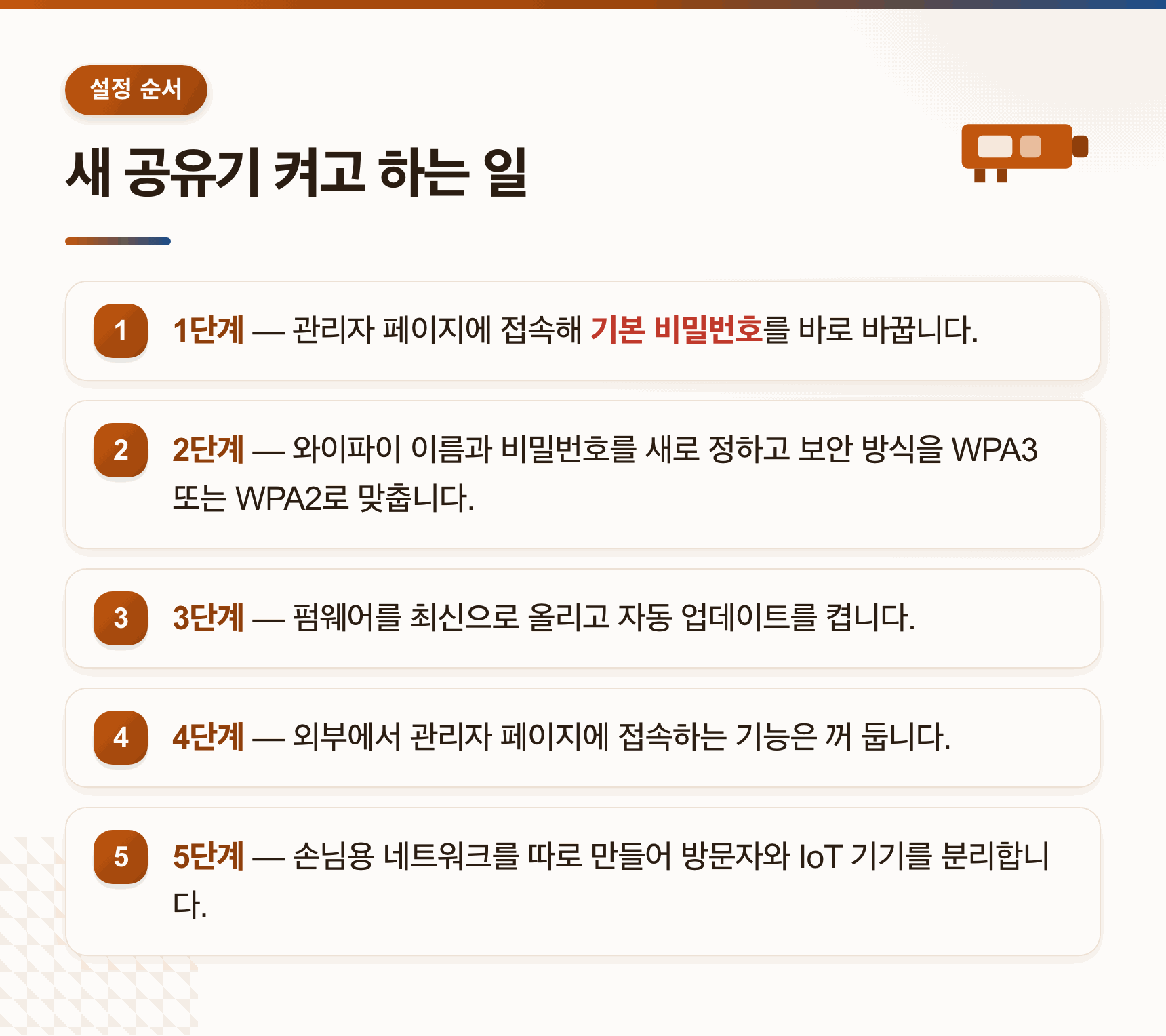
4. 처음 켜면 비밀번호부터 바꾼다
공유기 관리자 페이지의 기본 계정과 비밀번호는 제조사별로 공개되어 있습니다. 그대로 두면 같은 네트워크에 들어온 사람이 설정을 마음대로 바꿀 수 있으므로 가장 먼저 변경해야 합니다.
와이파이 비밀번호도 함께 정하고, 보안 방식은 WPA3나 최소한 WPA2로 맞추세요. 오래된 WEP나 개방형 설정은 사실상 없는 것과 같습니다. 외부에서 관리자 페이지에 접속하는 기능은 꺼 두는 편이 안전합니다.
5. 펌웨어와 손님용 네트워크
공유기도 소프트웨어로 돌아가는 기기라 보안 문제가 발견되면 수정판이 배포됩니다. 자동 업데이트 기능이 있으면 켜 두고, 없으면 몇 달에 한 번은 관리자 페이지에서 확인해 보세요.
손님용 네트워크를 따로 만들어 두면 방문자나 스마트 가전을 본래 네트워크와 분리할 수 있습니다. 그쪽 기기가 문제를 일으켜도 PC와 NAS가 있는 망으로는 넘어오지 못합니다.
6. 느려졌을 때 확인하는 순서
속도가 이상하면 먼저 PC를 랜선으로 직접 연결해 속도를 재 보세요. 유선에서 정상이면 무선 쪽 문제이고, 유선에서도 느리면 회선이나 공유기 자체를 의심할 차례입니다.
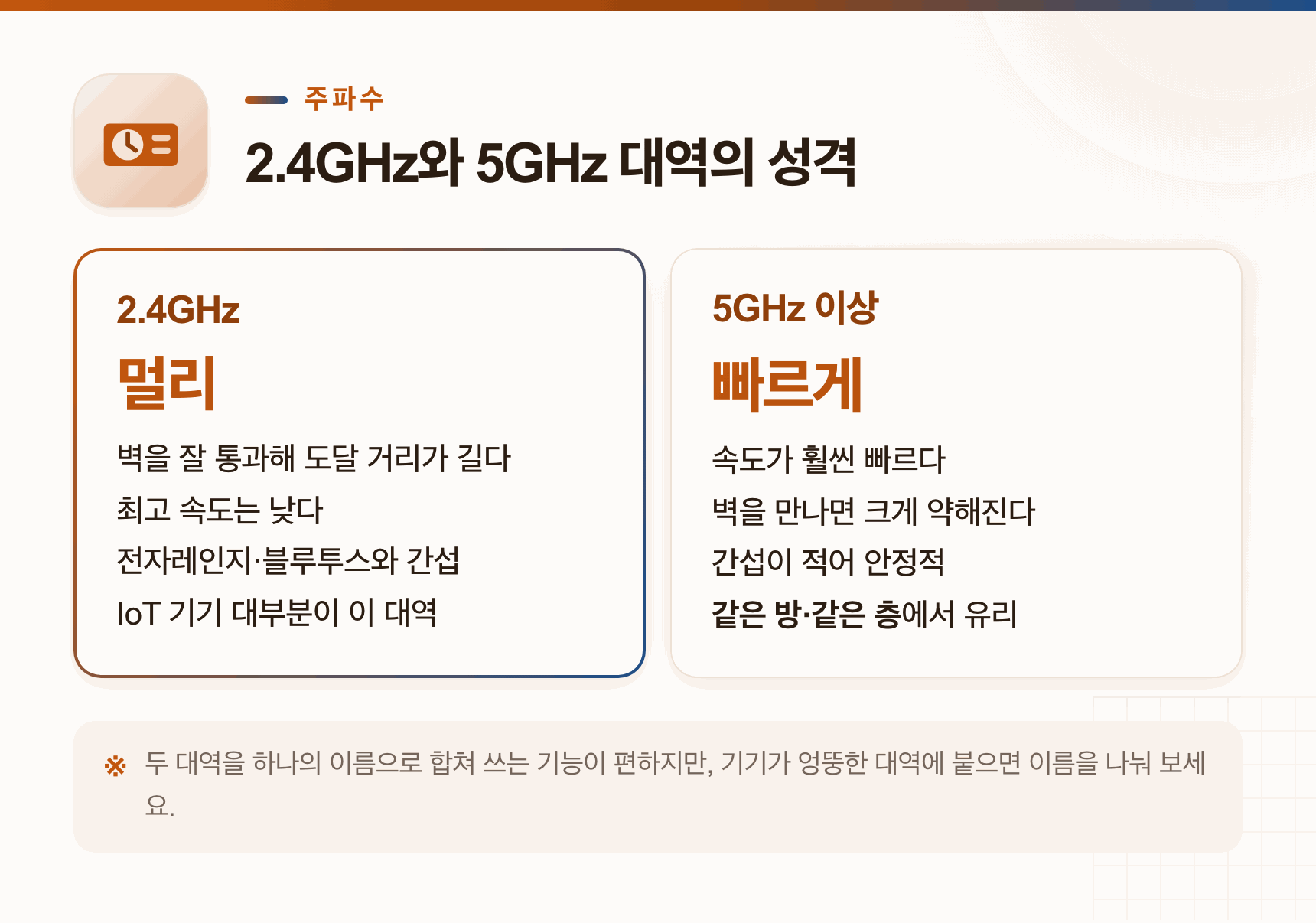
무선 문제라면 채널을 자동에서 수동으로 바꿔 주변과 겹치지 않는 값으로 옮겨 보는 방법이 있습니다. 오래 켜 둔 공유기는 한 번 껐다 켜는 것만으로 해결되는 경우도 적지 않습니다.
※ 이 글은 2026년 8월 기준으로 정리한 일반적인 선택 기준입니다. 제품별 규격과 가격, 요금 단가는 제조사와 공식 기관 자료에서 다시 확인하시기 바랍니다.
'네트워크 장비' 카테고리의 다른 글
| 와이파이 6과 7 차이 비교 | 지금 바꿀 만한지 판단 기준 (0) | 2026.09.02 |
|---|---|
| NAS 입문 가이드 | 뭘 할 수 있고 뭐가 필요한지 총정리 (1) | 2026.08.31 |