
CPU 세대와 소켓 확인은 업그레이드를 시작하는 첫 단추입니다. 이 두 가지를 모르면 어떤 CPU가 지금 메인보드에 들어가는지 판단할 수 없고, 사고 나서 못 쓰는 상황이 생깁니다. 확인 순서를 하나씩 정리했습니다.
1. 소켓은 물리적인 규격이다
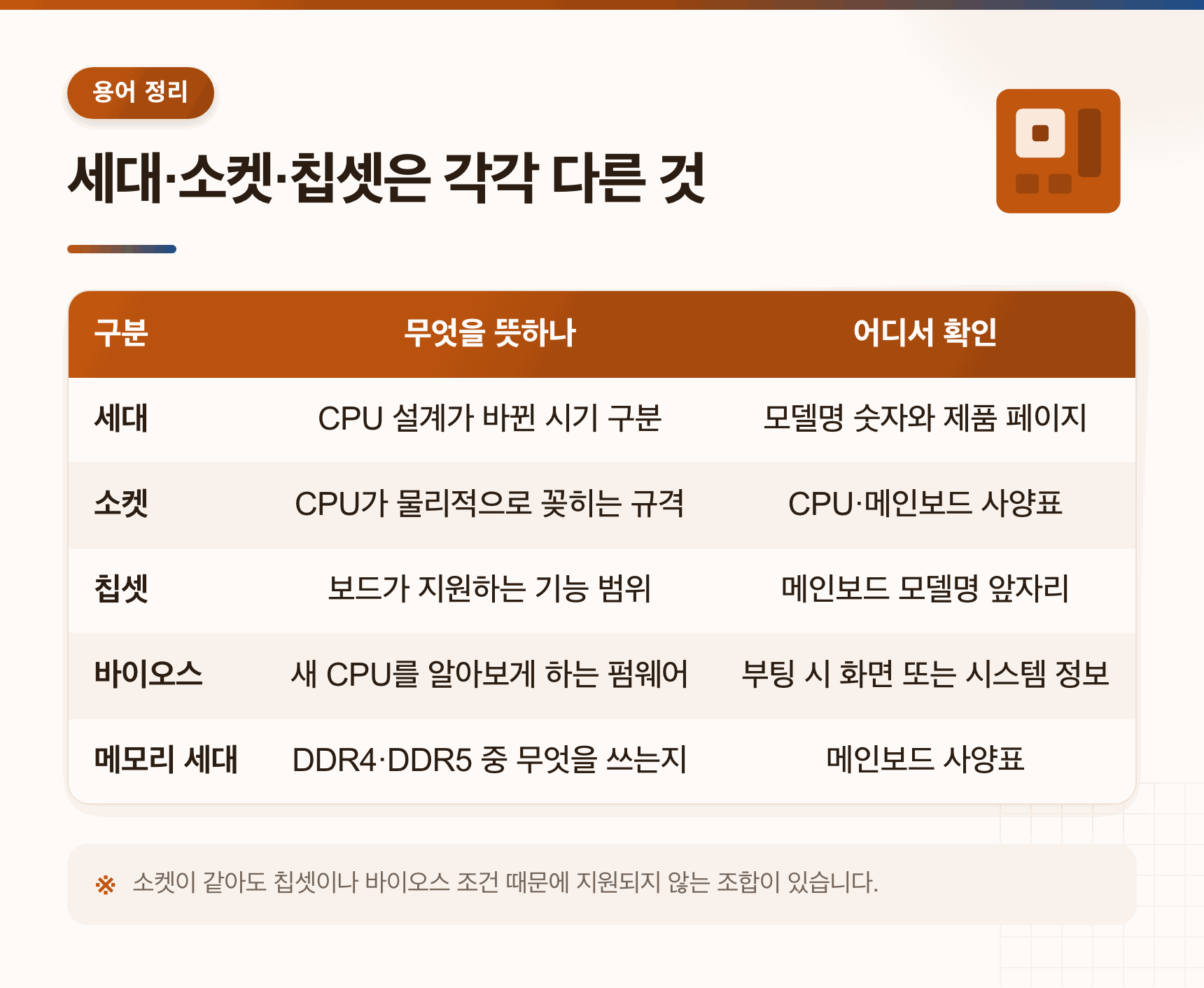
소켓은 CPU가 메인보드에 꽂히는 자리의 규격입니다. 핀 개수와 배치가 정해져 있어서, 규격이 다르면 애초에 물리적으로 들어가지 않습니다.
2026년 8월 기준으로 데스크톱에서는 인텔 쪽의 LGA1700과 LGA1851, AMD 쪽의 AM4와 AM5가 함께 쓰이고 있습니다. 다만 세대 구성은 계속 바뀌므로 숫자를 외우기보다는 제조사 사양표에서 확인하는 습관이 안전합니다.
AMD는 한 소켓을 비교적 오래 유지해 온 편이고, 인텔도 최근에는 소켓 지원 기간을 늘리는 방향을 이야기하고 있습니다. 그래도 실제 지원 여부는 보드 제조사가 발표하는 목록이 기준이 됩니다.
2. 지금 쓰는 CPU 모델명부터 정확히
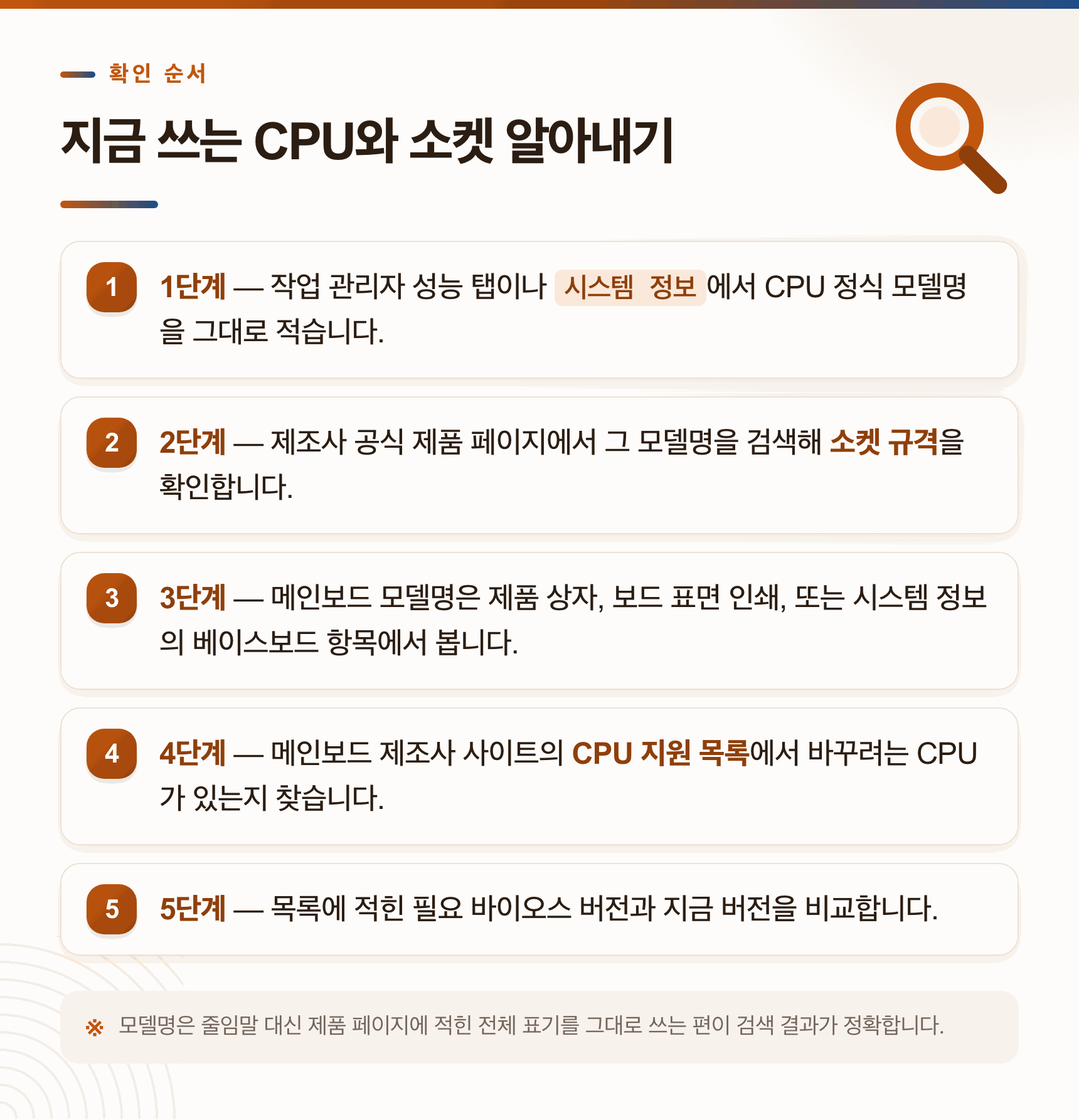
윈도우에서 작업 관리자를 열고 성능 탭의 CPU 항목을 보면 오른쪽 위에 모델명이 나옵니다. 검색창에 시스템 정보를 입력해 실행하면 프로세서 항목에서 같은 정보를 볼 수 있습니다.
이때 뒤에 붙은 알파벳까지 그대로 적어 두세요. 같은 숫자라도 끝 글자에 따라 내장 그래픽 유무나 소비 전력 등급이 달라지고, 지원 목록에서도 별개 항목으로 표기됩니다.
3. 메인보드 모델명과 지원 목록 확인
메인보드 모델명은 시스템 정보의 베이스보드 제품 항목에서 확인할 수 있습니다. 케이스를 열 수 있다면 보드 표면에 크게 인쇄된 글자를 직접 보는 편이 더 확실합니다.
모델명을 찾았다면 제조사 공식 사이트의 해당 제품 페이지로 들어가 지원 목록을 엽니다. 이 목록에는 지원하는 CPU와, 그 CPU를 쓰려면 최소 어떤 바이오스 버전이 필요한지가 함께 적혀 있습니다.
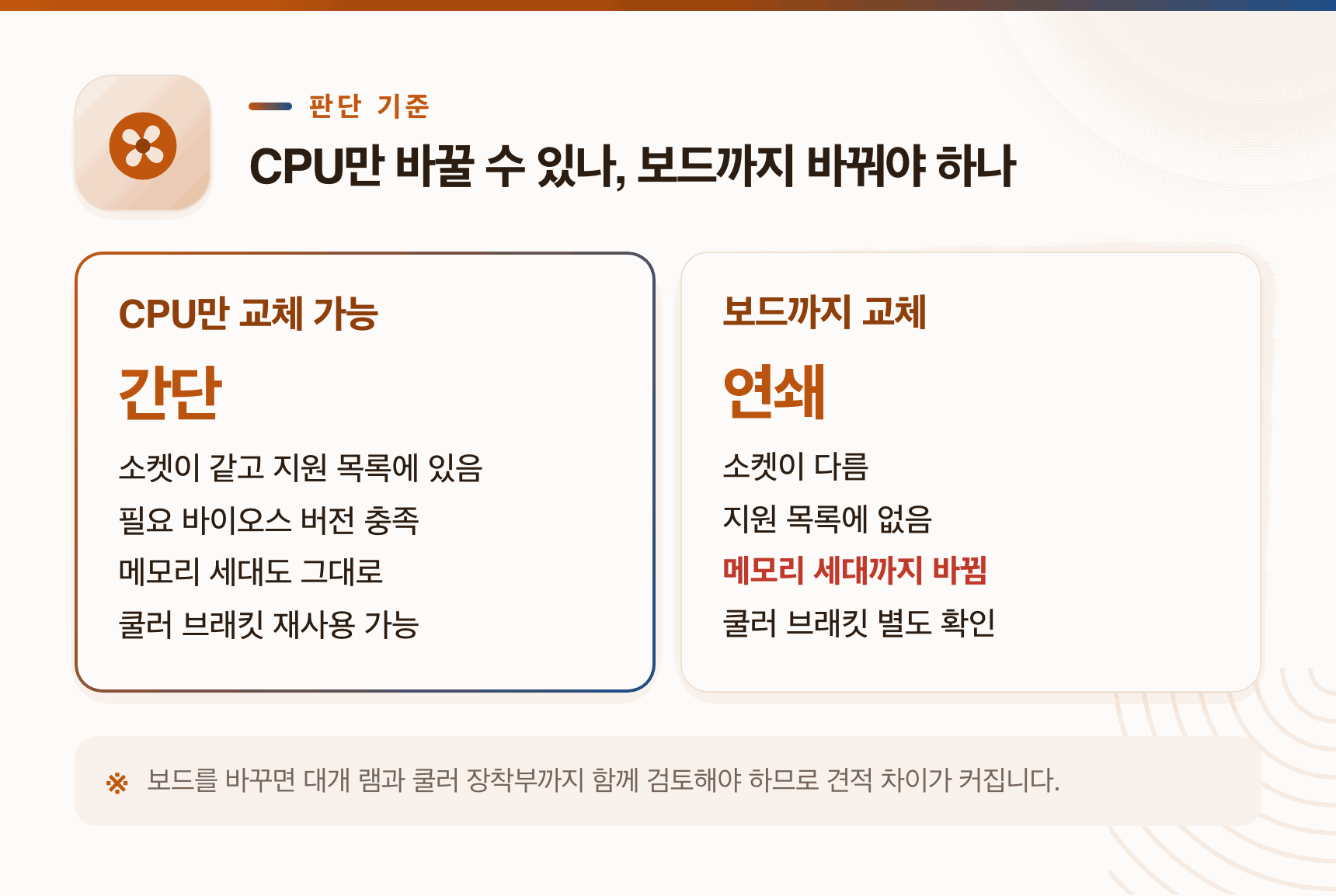
소켓이 같다는 사실만으로 호환을 확신하기는 어렵습니다. 기준은 제조사의 CPU 지원 목록입니다.
4. 바이오스 버전이 발목을 잡는 경우
같은 소켓이라도 나중에 나온 CPU는 보드가 알아보지 못할 수 있습니다. 이럴 때는 바이오스를 올려야 인식되는데, 문제는 업데이트를 하려면 대개 지금 쓰던 CPU가 필요하다는 점입니다.
그래서 쓰던 CPU를 팔기 전에 바이오스를 먼저 최신으로 올려 두는 순서가 안전합니다. 일부 보드는 CPU 없이도 업데이트할 수 있는 기능을 지원하니, 제품 사양표에서 해당 기능이 있는지 확인해 보세요.
업데이트 중 전원이 끊기면 보드가 부팅되지 않을 수 있습니다. 작업 전에는 다른 프로그램을 모두 닫고, 정전 위험이 있는 시간대는 피하는 편이 좋습니다.
5. 메모리 세대와 쿨러 장착부도 함께
보드를 바꾸게 되면 램이 그대로 들어가는지 확인해야 합니다. DDR4와 DDR5는 홈 위치가 달라 서로 꽂히지 않으므로, 메모리 세대가 바뀌면 램도 새로 사야 합니다.
쿨러도 마찬가지입니다. 소켓이 바뀌면 고정 브래킷이 맞지 않는 경우가 있는데, 제조사에서 변환 브래킷을 따로 제공하기도 하니 쿨러 제품 페이지의 지원 소켓 항목을 확인해 보세요.
6. 교체 작업 전 안전 수칙
CPU를 실제로 교체할 때는 전원 케이블을 뽑고 파워 스위치를 끈 뒤, 전원 버튼을 몇 초 눌러 남은 전기를 빼는 것이 기본입니다. 금속 케이스 프레임을 손으로 짚어 정전기를 흘려보낸 다음 부품을 만지세요.
인텔 소켓은 보드 쪽에 얇은 핀이 촘촘히 서 있어 손이나 공구가 닿으면 구부러집니다. AMD AM4처럼 CPU 아래에 핀이 있는 방식은 CPU 쪽을 조심해야 합니다. 어느 쪽이든 방향 표시를 맞추고 힘을 주지 않는 것이 원칙입니다.
※ 이 글은 2026년 8월 기준으로 정리한 일반적인 확인 방법입니다. 소켓 지원 범위와 바이오스 요구 버전은 제조사 공식 자료에서 다시 확인하시기 바랍니다.
'부품 고르는 기준' 카테고리의 다른 글
| 듀얼채널 램 슬롯 순서 | 2장·4장 꽂을 때 차이 정리 (0) | 2026.09.06 |
|---|---|
| 메인보드 VRM 전원부 보는 법 | 페이즈와 방열판 확인 기준 (0) | 2026.09.05 |
| 중고 PC 부품 살 때 확인할 것 | 부품별 점검 순서 정리 (0) | 2026.09.04 |
| 외장 SSD 고르는 기준과 속도 확인 방법 | 규격부터 정리 (0) | 2026.09.04 |
| 파워서플라이 용량 계산법과 인증 등급 — 80 PLUS 기준 정리 (0) | 2026.08.22 |